
Appearance
Android 设备添加订阅链接教程
1. 下载安装
点击此处下载 v2rayNG 安装包并进行安装。
2. 添加订阅链接
打开程序,您将会看到以下界面。
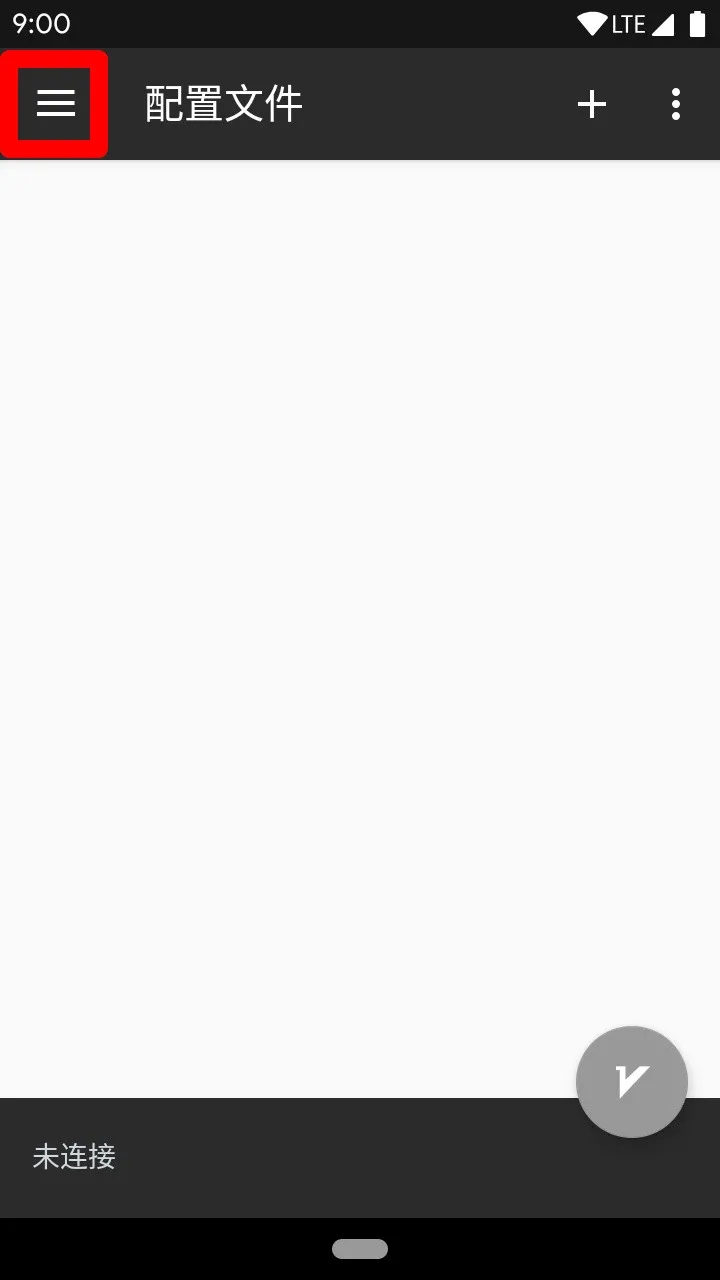
点击左上角,会弹出侧边栏。
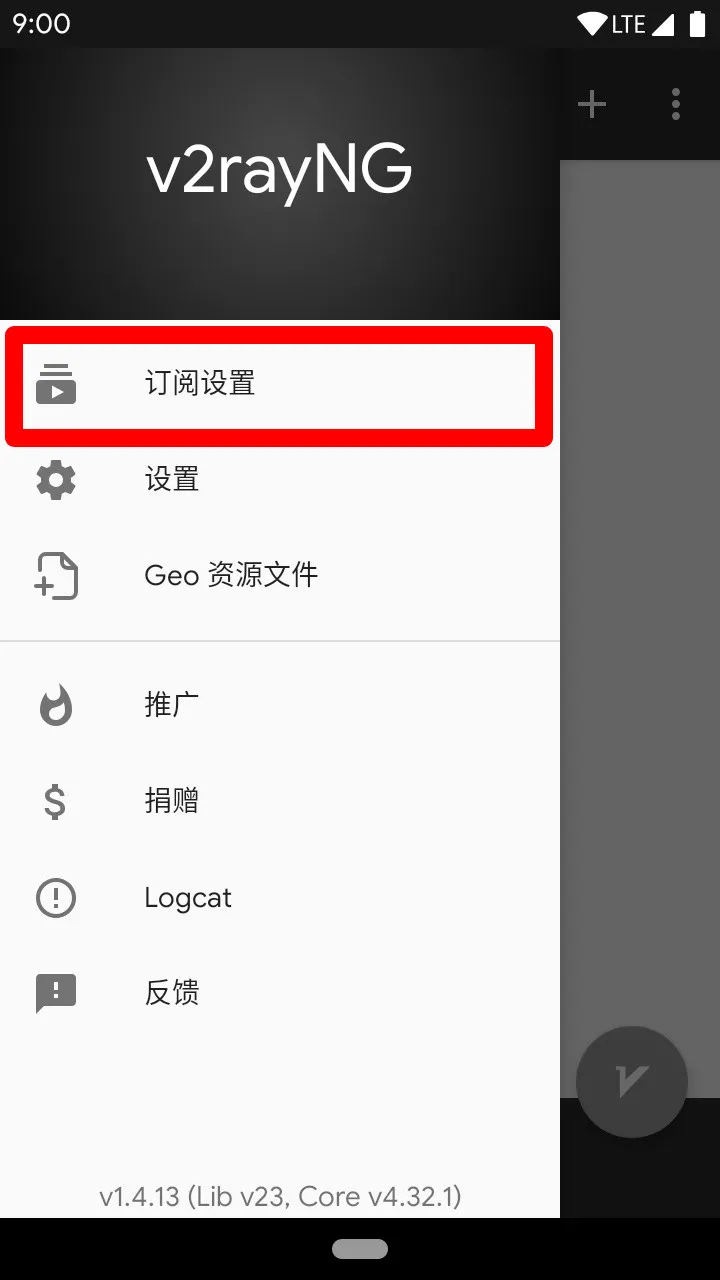
点击“订阅设置”。
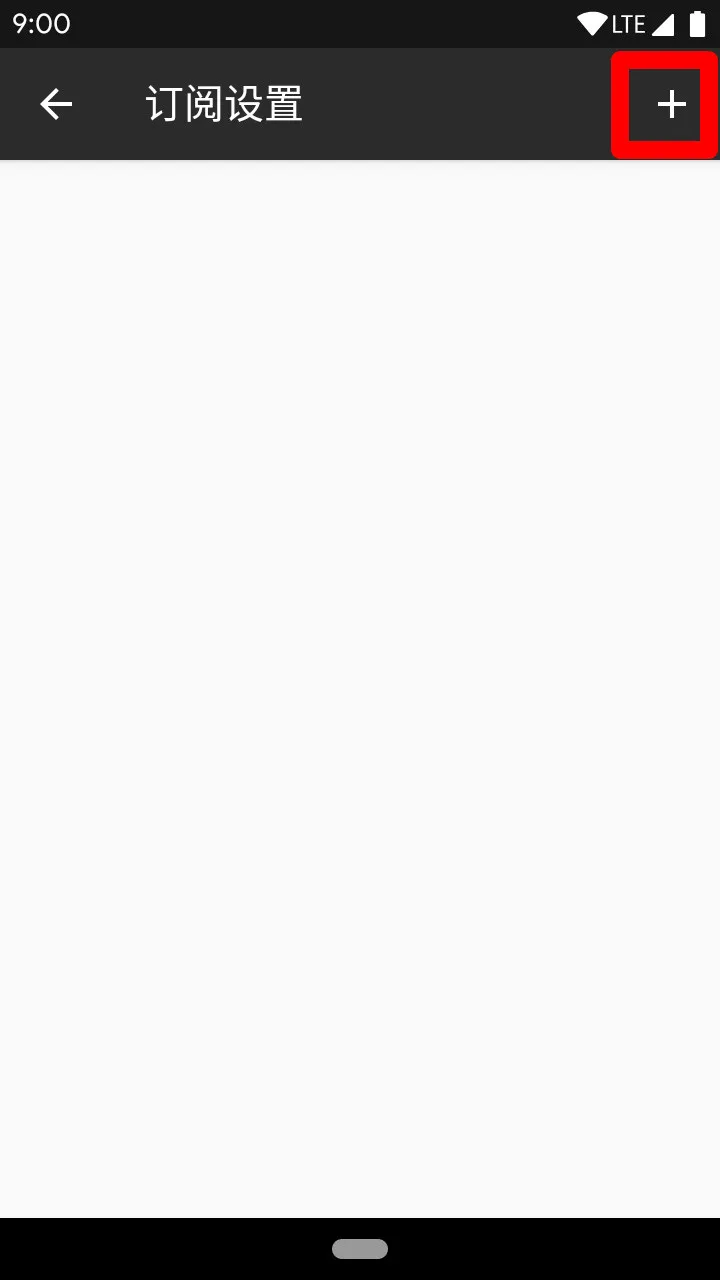
点击右上角加号。
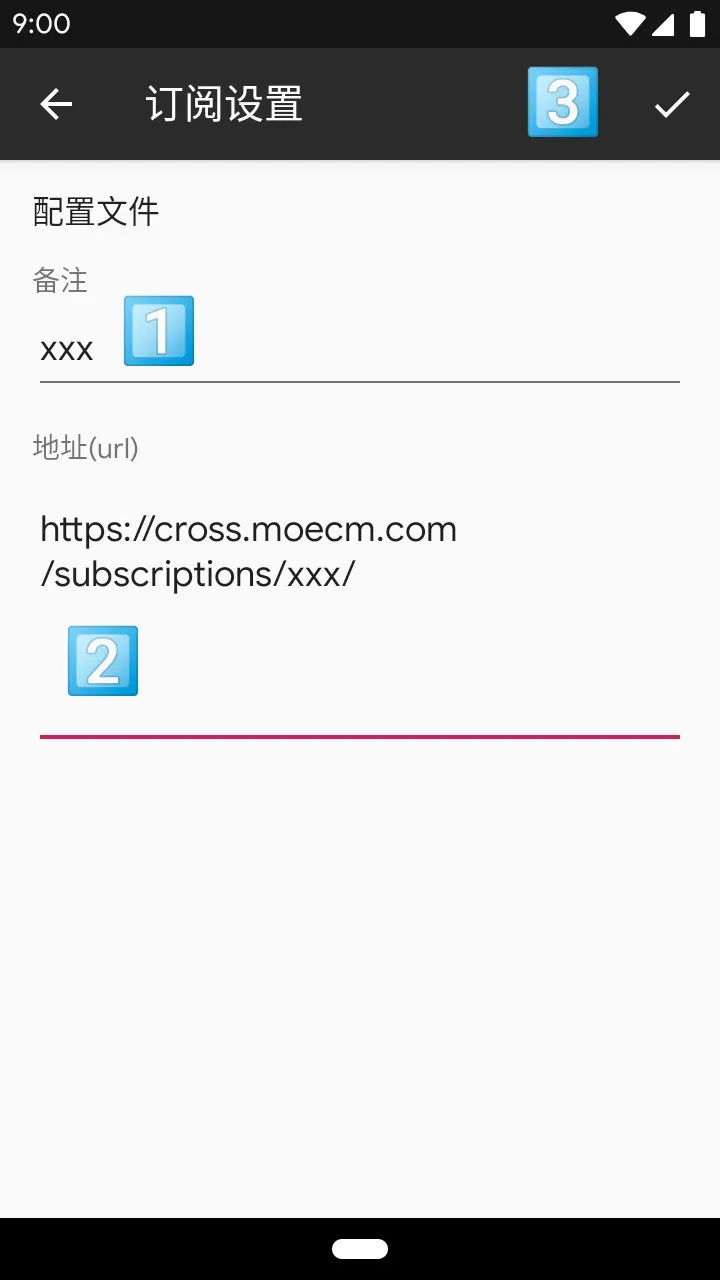
之后进行订阅链接的设置。备注栏中可以填任意内容,地址栏中需填写客服发送给您的订阅链接。填写完成后点击右上角进行保存。
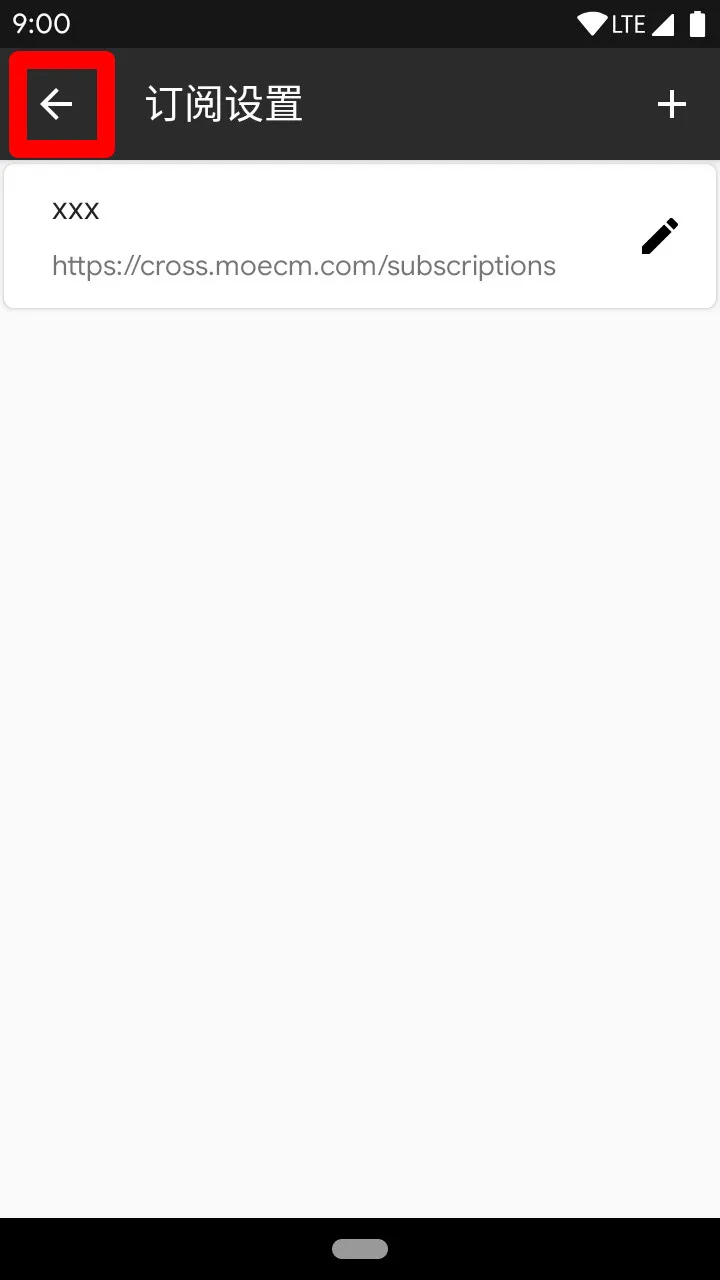
点击左上角返回首页,然后点击右上角展开下拉菜单。
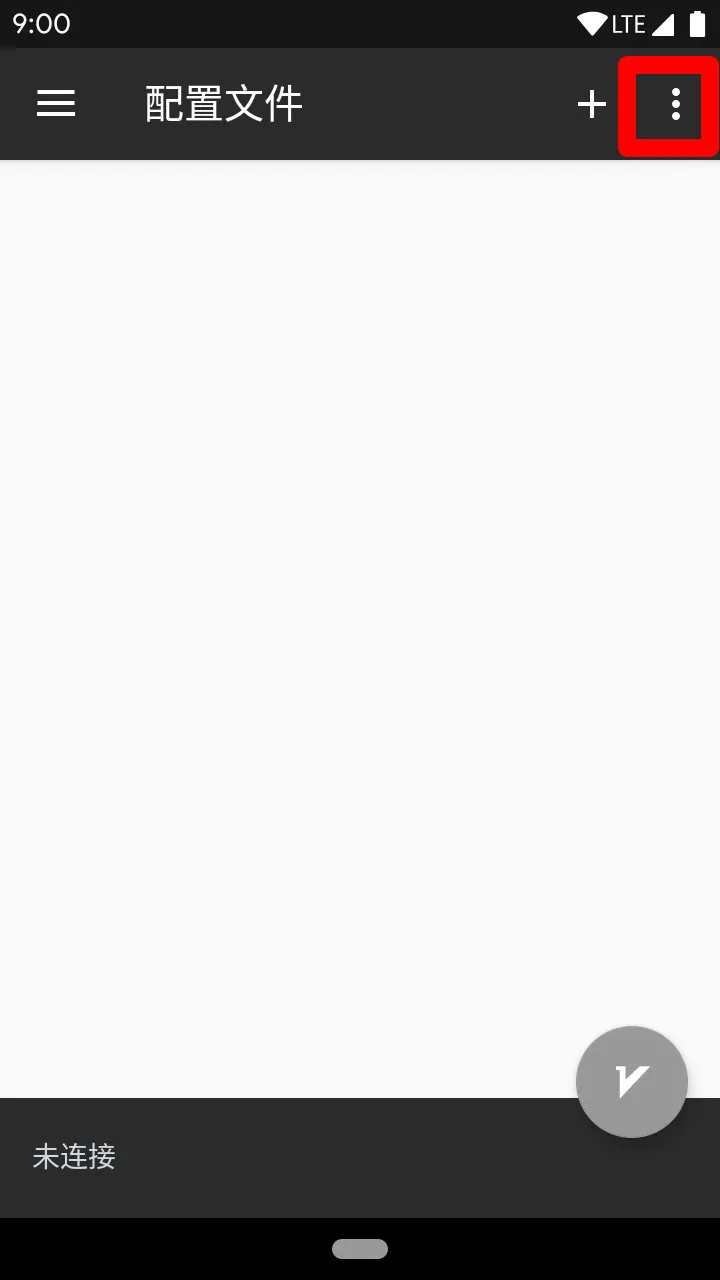
点击“更新订阅”。
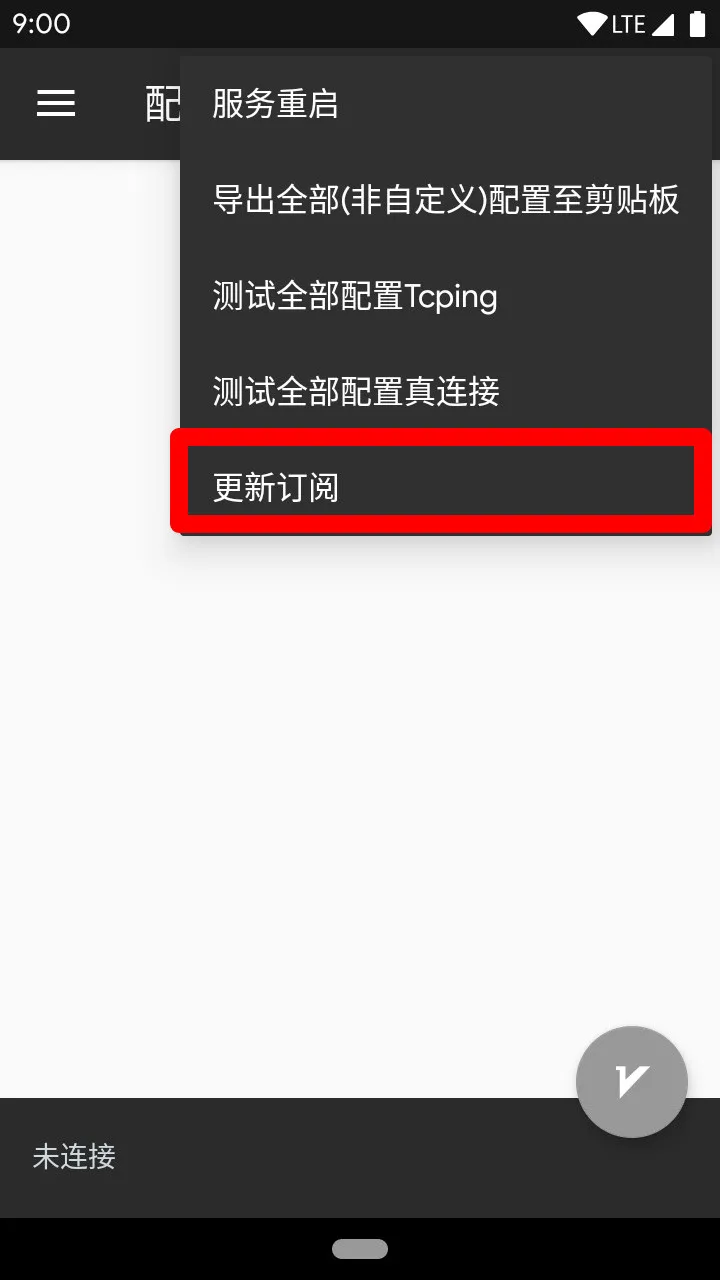
如果一切正常,多个配置将会出现在您的首页之上。如未出现,请检查网络并稍候再试,或联系客服以待解决。
3. 启动服务、测试、使用
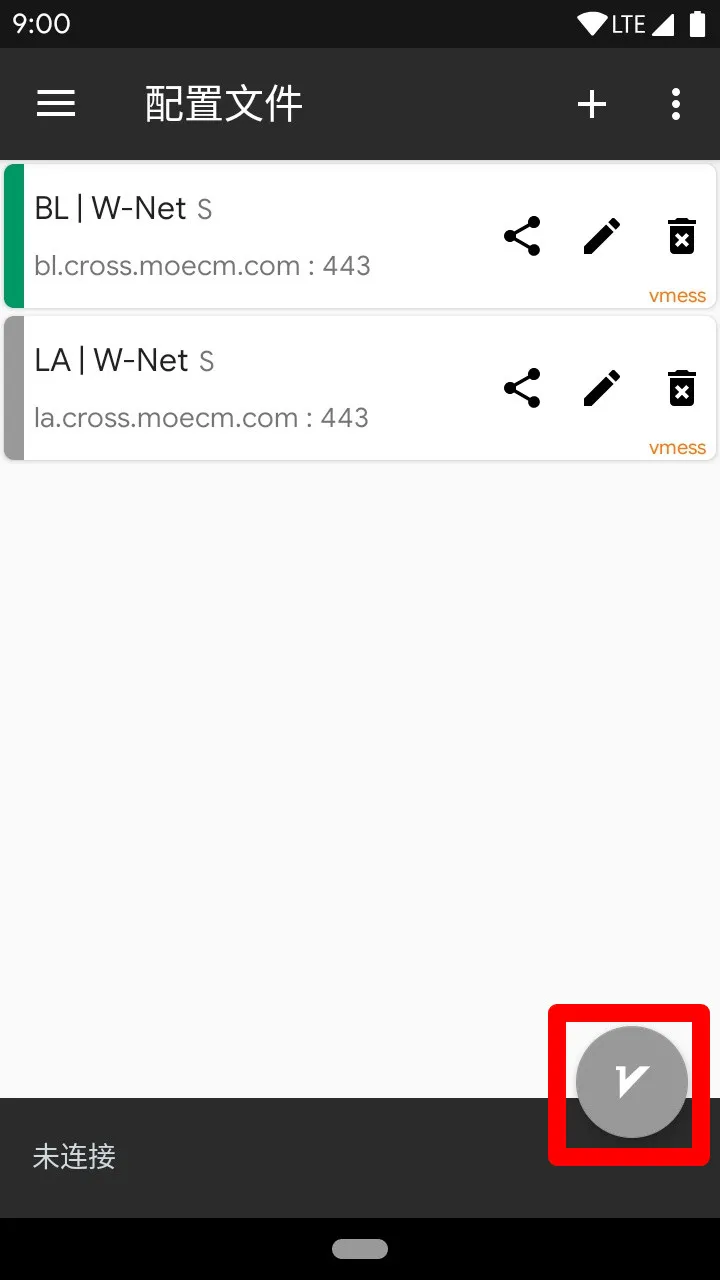
一切准备就绪之后,点击右下角的灰色按钮,服务将会启动。
如果这是您第一次使用 v2rayNG,可能会收到如下警告。
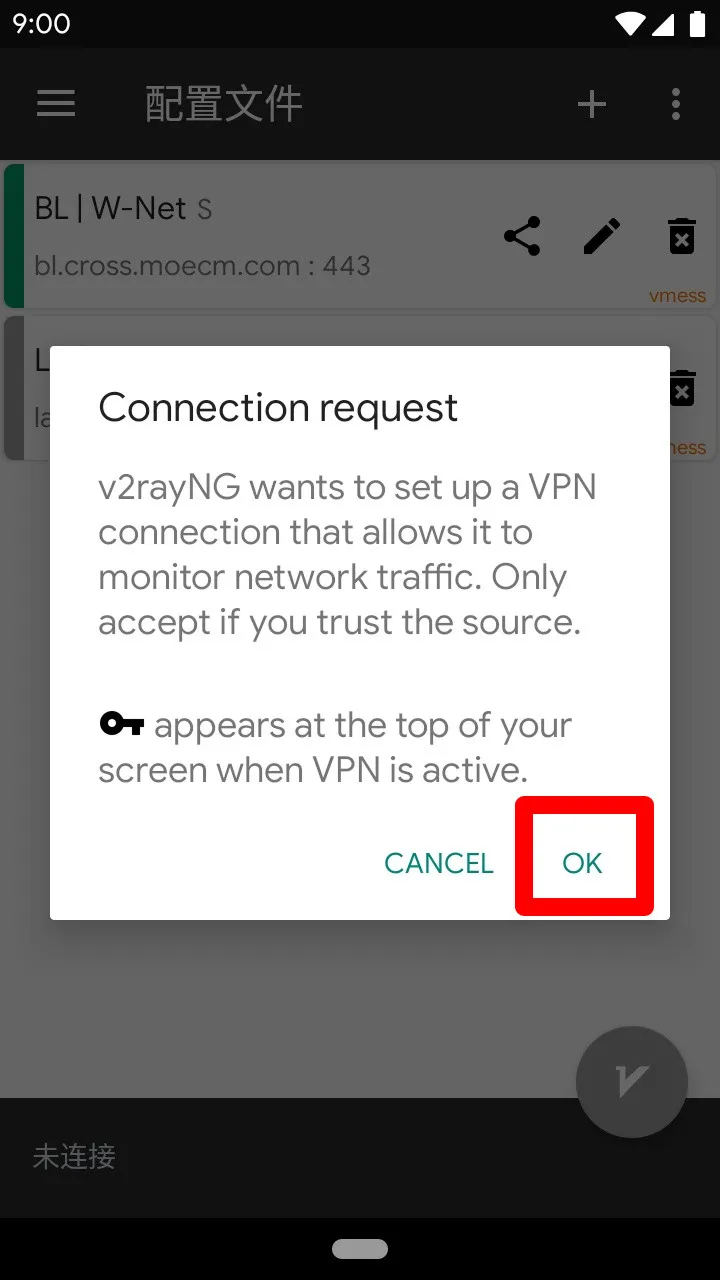
根据手机系统的不同,此处的文字也会随之变化,但大多都大同小异,点击确认即可正常启动服务。
等待片刻后,页面底端会出现“已连接,点击测试连接”的字样,点击后等待数秒,出现以下字样说明服务正常。
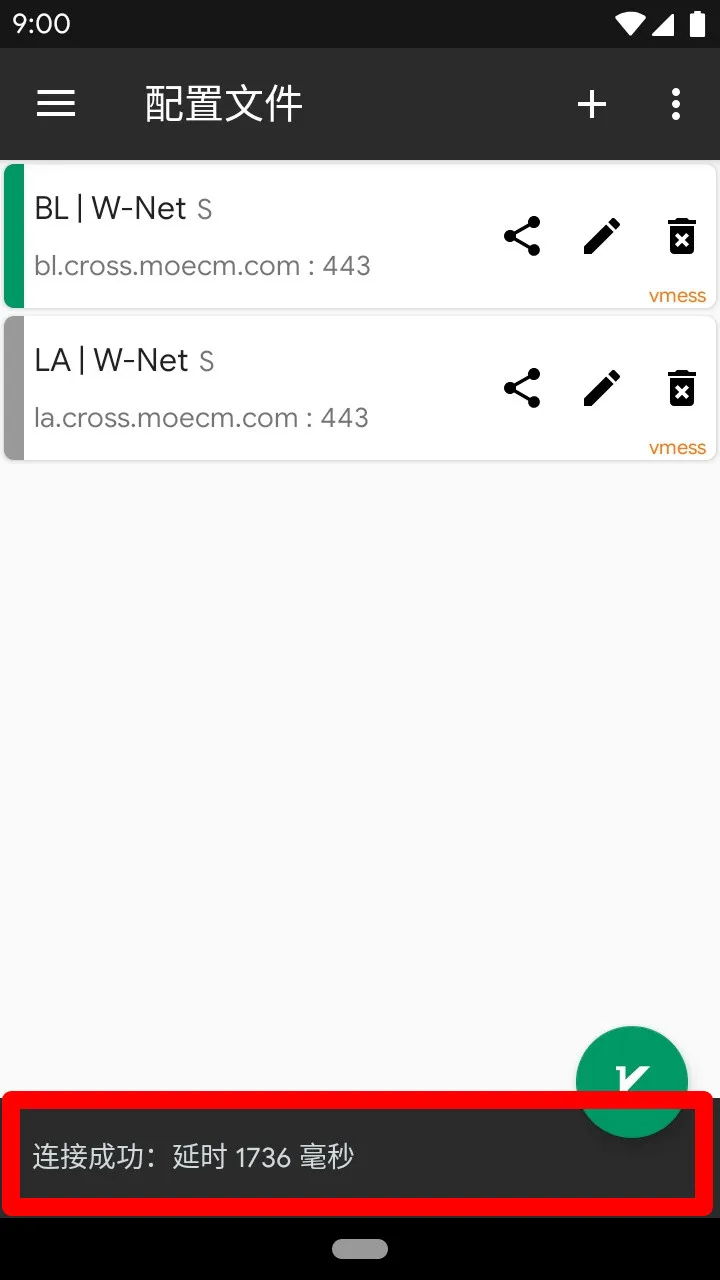
如未正常启动,请参考更新订阅失败的解决措施以修复问题。